

¿Compraste un control nuevo, perdiste uno o querés sumar controles para la familia? En la central Fit Connect se programan en menos de un minuto, sin herramientas y sin tocar la configuración del motor. Te mostramos cómo hacerlo.
Antes de empezar
- Controles compatibles: la central trabaja con un receptor de 433,92 MHz. Para no tener sorpresas, usá controles originales o compatibles con tu central. Si tenés dudas, consultanos antes de comprar.
- Capacidad: la placa azul guarda hasta 512 botones o controles.
- Seguridad: la central está conectada a 220 V. Tocá únicamente el botón TX (-), con las manos secas, y sin manipular cables ni otros componentes de la placa.
- Tené a mano el control que vas a grabar y la tapa de la central abierta.
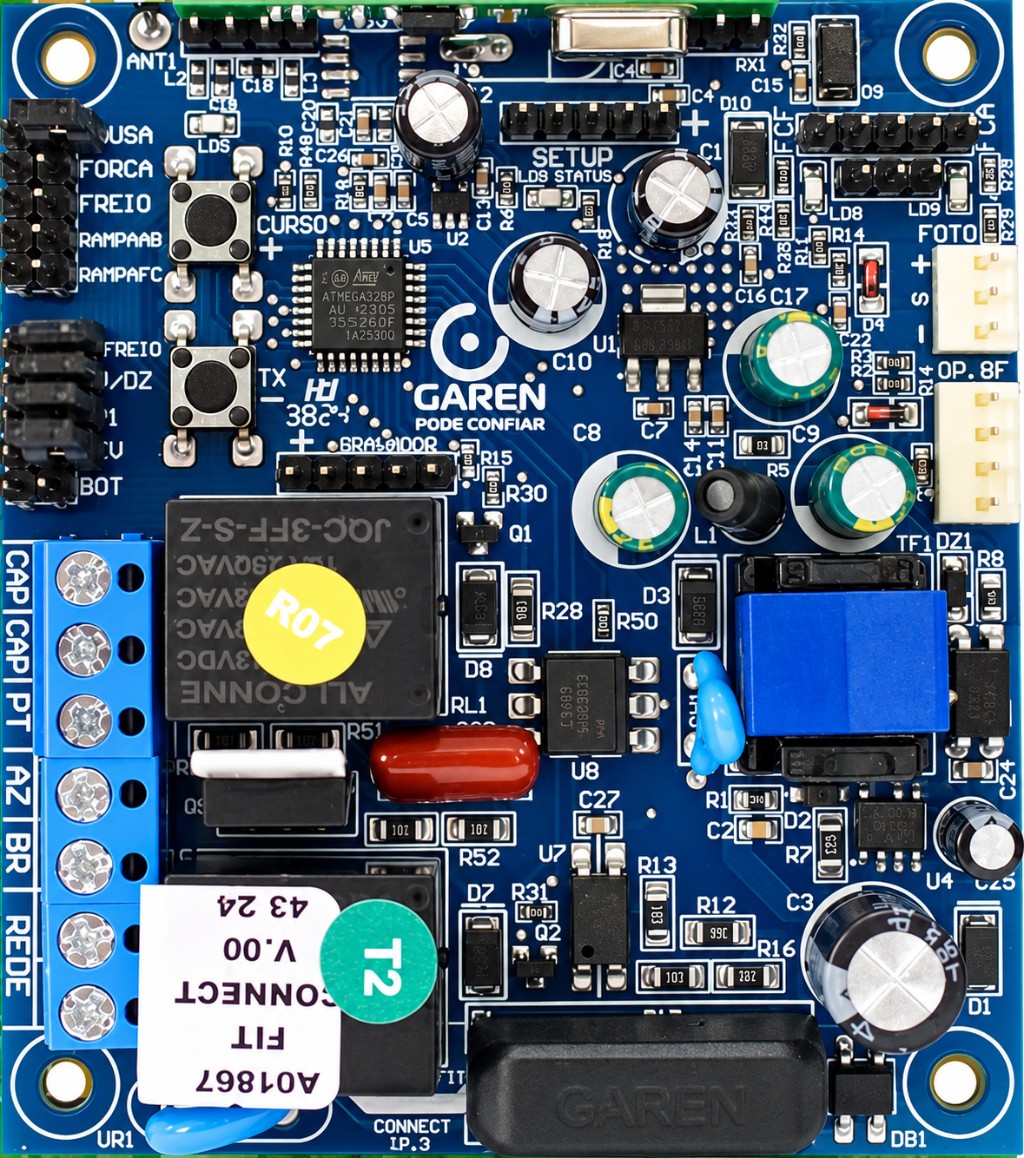
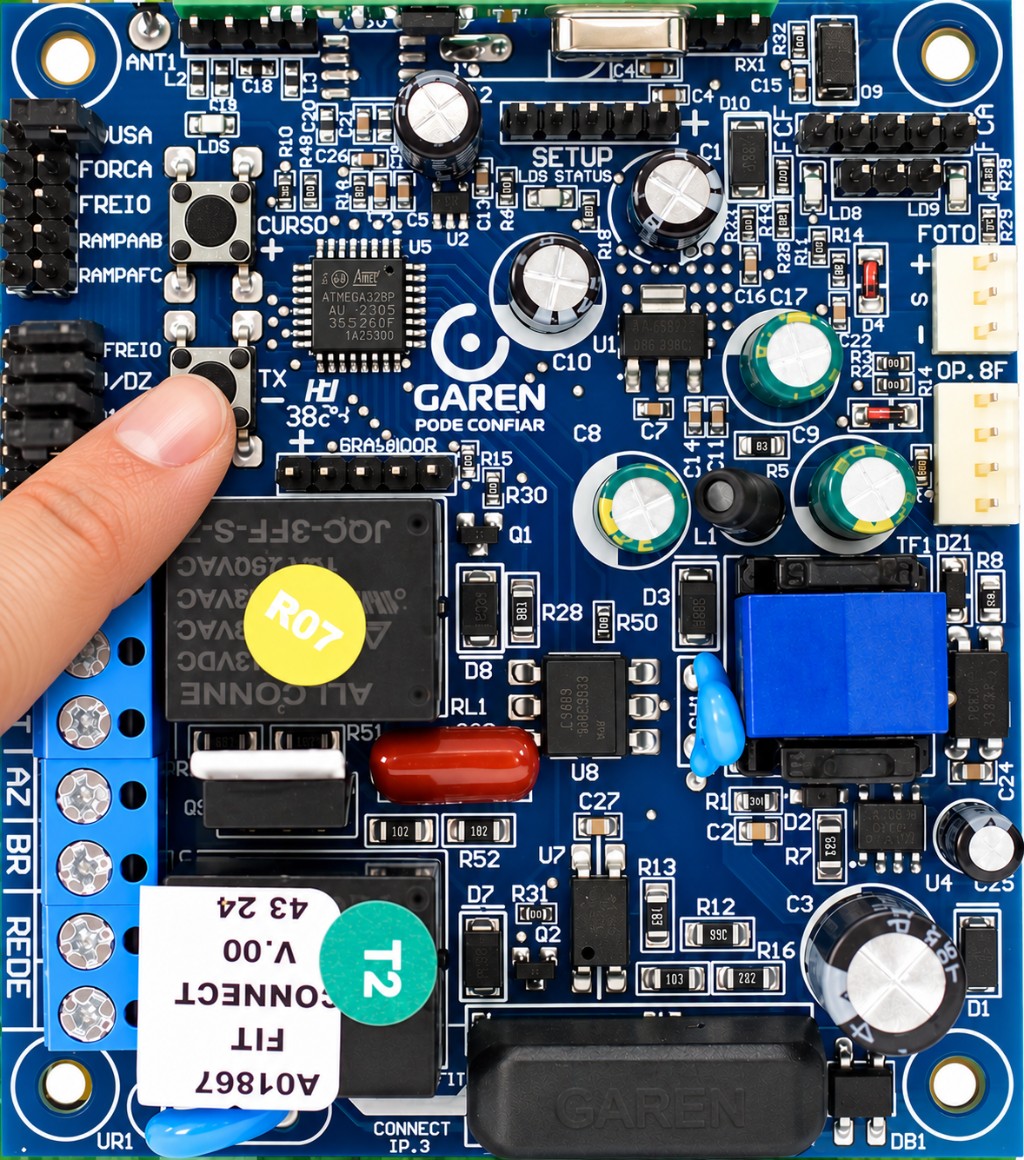
Paso 1: Entrá en modo grabación
Presioná y soltá el botón TX (-) de la central. El LED parpadea (3 veces en la placa azul) y queda encendido fijo. Eso significa que la central está lista para recibir un control.
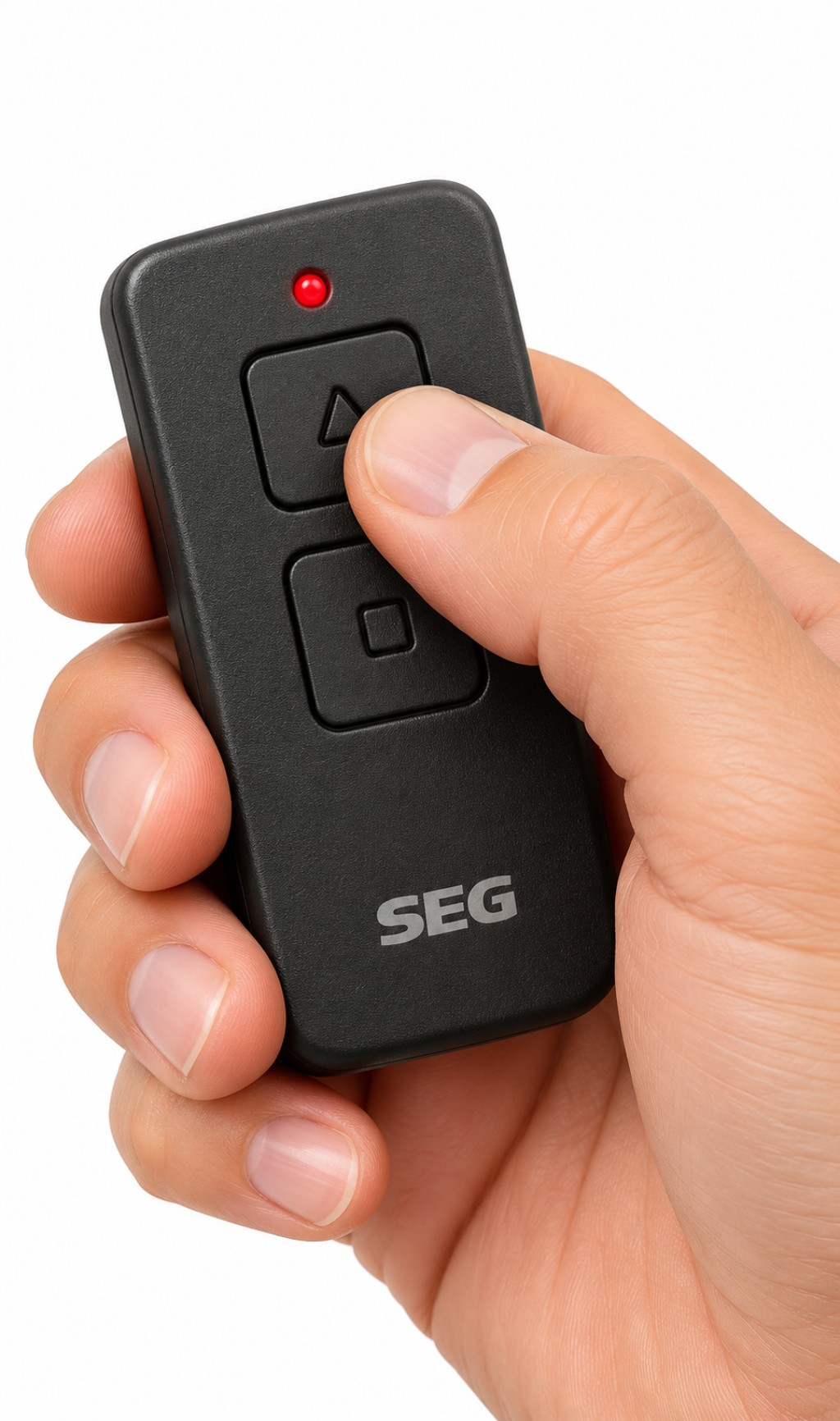
Paso 2: Presioná el botón del control
Presioná y soltá el botón del control remoto que querés usar para el portón. El LED de la central va a parpadear durante unos segundos.
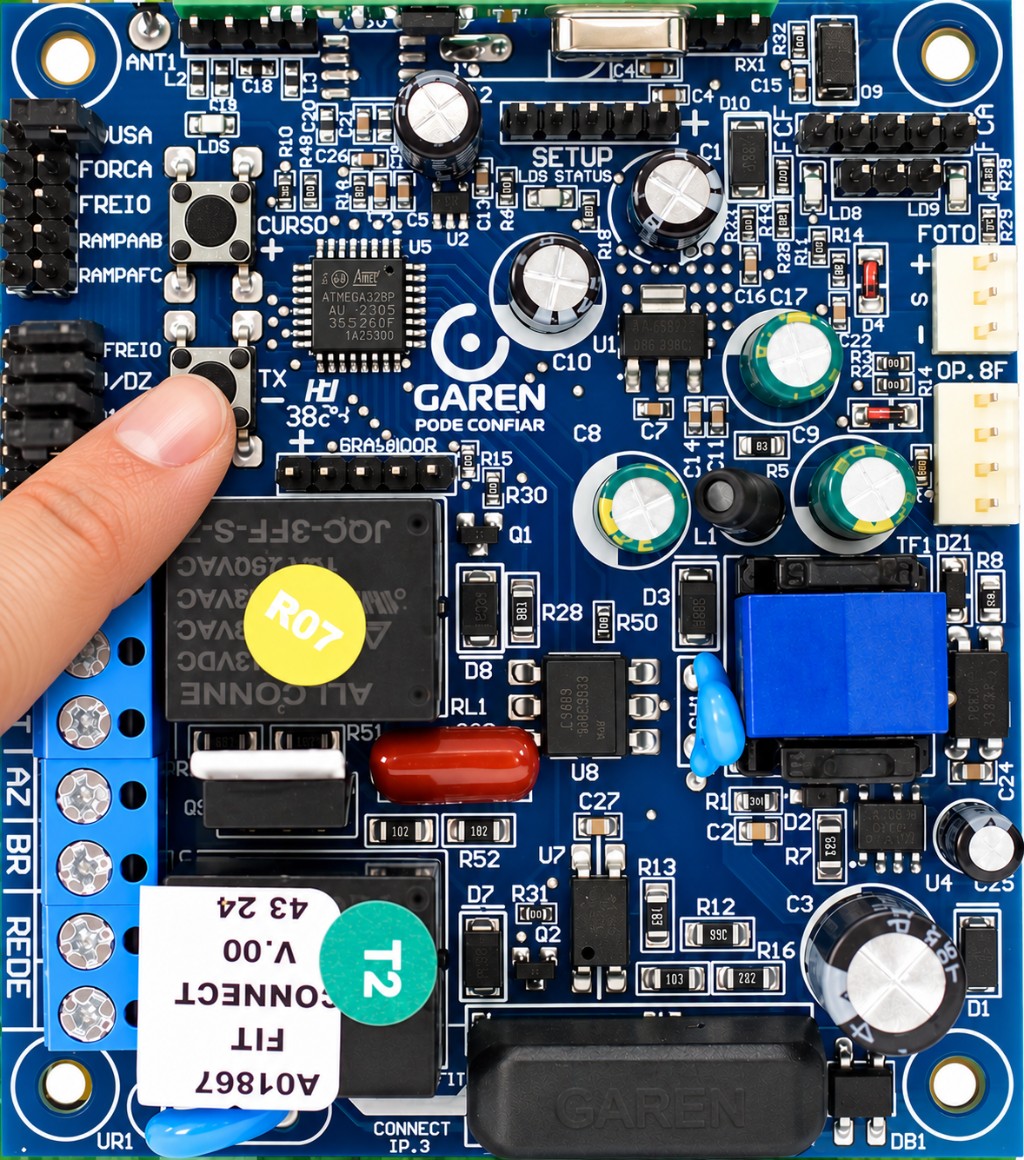
Paso 3: Confirmá la grabación
Mientras el LED todavía parpadea, volvé a presionar el botón TX (-) de la central. Así se confirma el registro.
⚠️ Este paso es clave. Si no confirmás a tiempo, la central descarta el control y el LED vuelve a quedar encendido fijo.
Paso 4: Grabá más controles o salí
Con el LED encendido fijo, podés repetir los pasos 2 y 3 para grabar otro control. Cuando termines, esperá unos 10 segundos o presioná TX (-) mientras el LED está fijo. La central sale del modo grabación.
Paso 5: Probá el control
Presioná el botón grabado y verificá que el portón responda.
Cómo borrar todos los controles
Si perdiste un control o te lo robaron, lo más seguro es borrar la memoria y volver a grabar solo los controles que tenés.
- Presioná y soltá TX (-). El LED parpadea y queda encendido.
- Volvé a presionar TX (-) y mantenelo apretado unos 5 segundos, hasta que el LED parpadee rápido.
- Cuando el LED queda encendido fijo, la memoria está vacía. Presioná TX (-) o esperá a que el LED se apague.
⚠️ Este procedimiento borra todos los controles. Después tenés que grabar de nuevo los que vas a seguir usando.
Problemas frecuentes
El LED no parpadea cuando presiono el control.
La memoria está llena. Borrala y volvé a grabar los controles que usás.
Hice todo y el control no funciona.
Seguramente no confirmaste a tiempo en el paso 3. Repetí el proceso y presioná TX (-) mientras el LED todavía parpadea.
Ningún control ni la botonera mueven el portón.
Revisá que no haya quedado cerrado alguno de los jumpers de ajuste (PAUSA, FUERZA, FRENO, RAMPA AB o RAMPA FC). Con cualquiera de ellos cerrado, el motor no funciona.
¿Tengo que volver a programar el recorrido del portón?
No. Grabar o borrar controles no modifica el recorrido.
¿Necesitás controles o ayuda?
En NOX Technology tenemos controles y repuestos para tu automatización, con asesoramiento experto antes y después de la compra. Escribinos y te ayudamos a elegir el control compatible con tu central.